


942 字
5 分钟
vue使用 vue-qr 和 html2canvas 链接生成普通二维码和海报二维码
本文同步自 CSDN · 清阿哥,原文发布于 2020-11-20。
首先下载插件
npm i vue-qr --savenpm i html2canvas --save链接生成二维码并下载到本地
// 模板中的代码 <el-dialog :visible.sync="showDownloadDialog" title="测评下载" width="35%"> <div class="dialog-content"> <el-radio-group v-model="radio"> <el-radio :label="1">海报二维码</el-radio> <el-radio :label="2">高清二维码</el-radio> </el-radio-group> <div class="evaluationUrl"> 测评链接: <div class="copyUrl"> <span class="oneLine">{{ QRUrl }}</span> <span class="copy" :data-clipboard-text="QRUrl" @click="copy">复制链接</span> </div> <div id="qrcode"> <vue-qr :text="QRUrl" // 链接 :size="175" // 二维码的宽高 :margin="1"></vue-qr> </div> </div> </div> <div slot="footer" class="dialog-footer"> <el-button @click="showDownloadDialog = false" class="btn-cancel">取消</el-button> <el-button @click="confirmDownload" type="primary">下载</el-button> </div> </el-dialog>在使用的组件中引入 注册在组件中
import VueQr from 'vue-qr';import html2canvas from 'html2canvas';export default { name: 'EvaluationList', components: { VueQr }, }下载二维码到本地
confirmDownload() { // 确认下载二维码或者海报二维码 if (this.radio === 2) { // 下载高清二维码 var oQrcode = document.querySelector('#qrcode img'); var url = oQrcode.src; var a = document.createElement('a'); var event = new MouseEvent('click'); // 下载图名字 a.download = '高清二维码'; // url a.href = url; // 合成函数,执行下载 a.dispatchEvent(event); } else { // 下载海报二维码 this.saveImg(); } },由于需求是不需要预览 直接下载 所以将二维码进行了隐藏
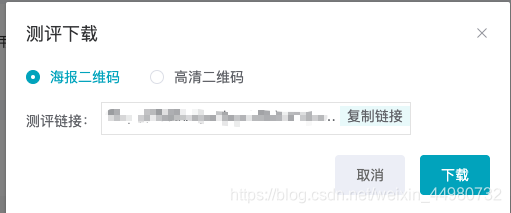
#qrcode { display: none;}效果图如下
下载弹窗

二维码和背景图片合成海报二维码下载到本地
模板中的代码
<div class="bgCode" id="mycanvas"> <vue-qr class="QrcodeBg" :text="QRUrl" // 链接 :margin="1" :size="175"> </vue-qr> </div>下载海报到本地
saveImg() { // 先获取你要转换为img的dom节点 var node = document.getElementById('mycanvas'); // 传入的id名称 var width = node.offsetWidth; // dom宽 var height = node.offsetHeight; // dom高 var scale = 2; // 放大倍数 这个相当于清晰度 调大一点更清晰一点 html2canvas(node, { width: width, heigth: height, backgroundColor: '#ffffff', // 背景颜色 为null是透明 dpi: window.devicePixelRatio * 2, // 按屏幕像素比增加像素 scale: scale, X: 0, Y: 0, scrollX: -3, // 如果左边多个白边 设置该偏移-3 或者更多 scrollY: 0, useCORS: true, // 是否使用CORS从服务器加载图像 !!! allowTaint: true // 是否允许跨域图像污染画布 !!! }).then((canvas) => { var url = canvas.toDataURL(); // 这里上面不设值cors会报错 var a = document.createElement('a'); // 创建一个a标签 用来下载 a.download = '海报二维码'; // 设置下载的图片名称 var event = new MouseEvent('click'); // 增加一个点击事件 a.href = url; // 此处的url为base64格式的图片资源 a.dispatchEvent(event); // 触发a的单击事件 即可完成下载 }); },css
需求不需要展示海报二维码 所以使用z-index 降低层级 不展示在页面上 将链接转成二维码后定位到背景图片放置二维码的位置
.bgCode { position: fixed; top: 10px; left: 10px; z-index: -10; width: 375px; height: 667px; background: url('~@/assets/images/AIEvaluation/bg.png'); background-size: contain;
.QrcodeBg { position: absolute; top: 348px; left: 100px; }}效果图如下


vue-qr 常用属性介绍
text 二维码内容
size 二维码宽高大小,因为是正方形,所以设一个参数即可
margin 默认边距20px,不喜欢的话自己设为0
colorDark 实点的颜色,注意要和colorLight一起设置才有效
colorLight 空白的颜色,注意要和colorDark一起设置才有效
bgSrc 嵌入背景图地址,没什么卵用,不建议设置
logoSrc 二维码中间的图,这个是好东西,设置一下显得专业点
logoScale 中间图的尺寸,不要设太大,太大会导致扫码失败的
dotScale 那些小点点的大小,这个也没什么好纠结的,不建议设置了
官方vue-qr:官方文档
html2canvas 配置项介绍 html2canvas 中文文档
有什么问题留言一起交流下吧。
vue使用 vue-qr 和 html2canvas 链接生成普通二维码和海报二维码
https://blog.hhq688.com/posts/vue使用-vue-qr-和-html2canvas-链接生成普通二维码和海报二维码-109849492/ 
评论 待开启
评论基于 GitHub Discussions(Giscus)。仓库推送并开启 Discussions 后,在 giscus.app 获取
repoId/categoryId,填入src/config.ts的giscusConfig即可。HHQ-666/qingge-blog